 Khuyến mại
 Tin tức


 CAMERA ĐẦU GHI
 CAMERA WIFI + 4G
 PHỤ KIỆN CAMERA
 ÂM THANH SỐ
 GIA DỤNG THÔNG MINH
 PHỤ KIỆN ĐIỆN THOẠI
 MÁY TÍNH – MẠNG
 NHÀ THÔNG MINH
 MÁY IN SIÊU TỐC
 Miễn phí vận chuyển
 Bảo hành nơi sử dụng
Tin tức
Camera wifi không kết nối được wifi: nguyên nhân và 8 cách sửa
Xử lý lỗi
Camera không kết nối được wifi
Tìm đúng nguyên nhân, sửa trong vài phút
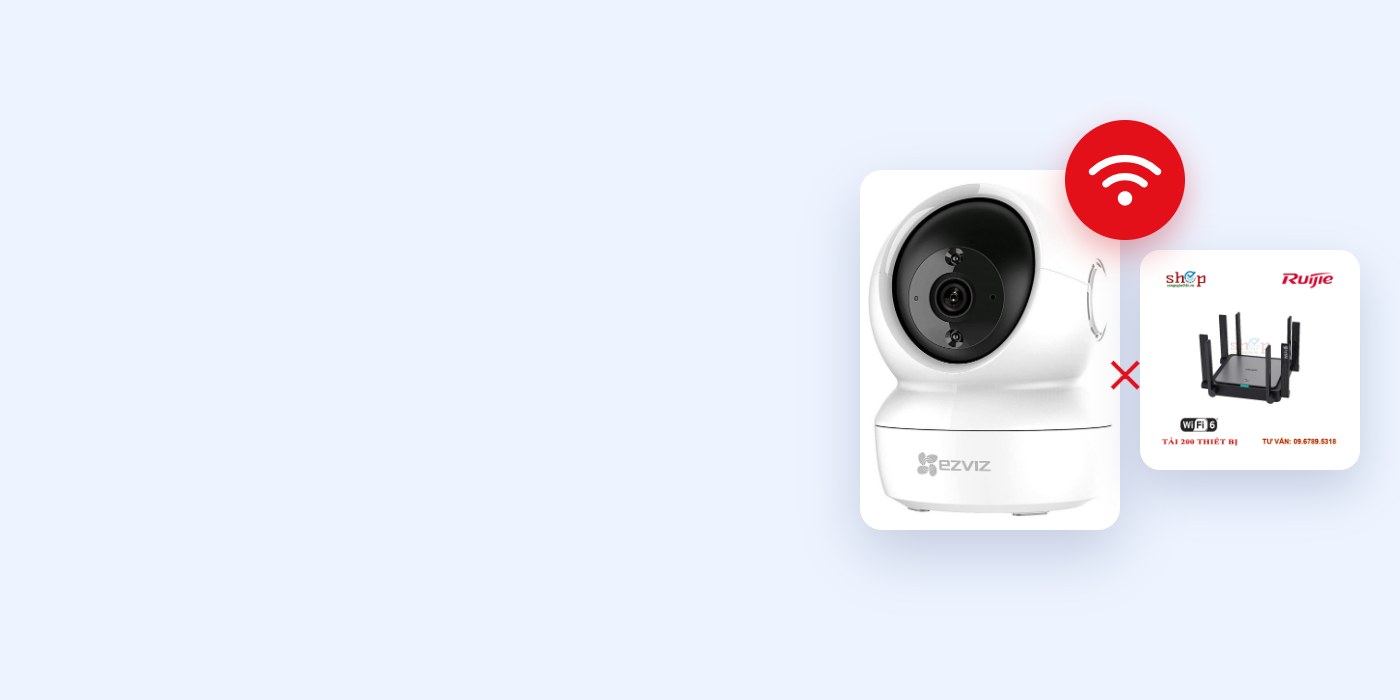
Lỗi hay gặp nhất khi cài camera
Camera wifi không kết nối được wifi: nguyên nhân và 8 cách khắc phục
Camera wifi không kết nối được wifi, ứng dụng báo “kết nối thất bại”, camera kêu liên tục mà không vào mạng, hoặc đang xem bình thường bỗng báo ngoại tuyến. Phần lớn trường hợp không phải do camera hỏng mà do băng tần wifi, mật khẩu, điện thoại hoặc cài đặt modem. Làm lần lượt theo thứ tự dưới đây, đa số sẽ xong ở vài bước đầu.
Nhìn dấu hiệu, đoán nguyên nhân
Vì sao camera wifi không kết nối được wifi?
| Không thấy tên wifi nhà mình trong ứng dụng | Điện thoại đang ở mạng 5GHz, wifi đang bật chế độ ẩn tên, hoặc ứng dụng chưa được cấp quyền vị trí. |
| Báo sai mật khẩu dù gõ đúng | Nhầm chữ hoa, chữ thường, khoảng trắng; tên wifi có dấu tiếng Việt hoặc ký tự đặc biệt mà một số camera không đọc được. |
| Chạy đến gần cuối rồi báo kết nối thất bại | Sóng wifi tại chỗ đặt camera yếu, modem chặn thiết bị lạ (lọc địa chỉ MAC, giới hạn số thiết bị) hoặc chế độ bảo mật modem camera không hỗ trợ. |
| Camera không phát tiếng, không chờ cài đặt | Camera chưa ở chế độ cài đặt – cần reset; hoặc nguồn điện không đủ. |
| Đang xem bình thường, bỗng báo ngoại tuyến | Nhà vừa đổi mật khẩu wifi hoặc thay modem, mất điện, sóng chập chờn. |
Làm lần lượt từ trên xuống
8 cách khắc phục camera không kết nối được wifi
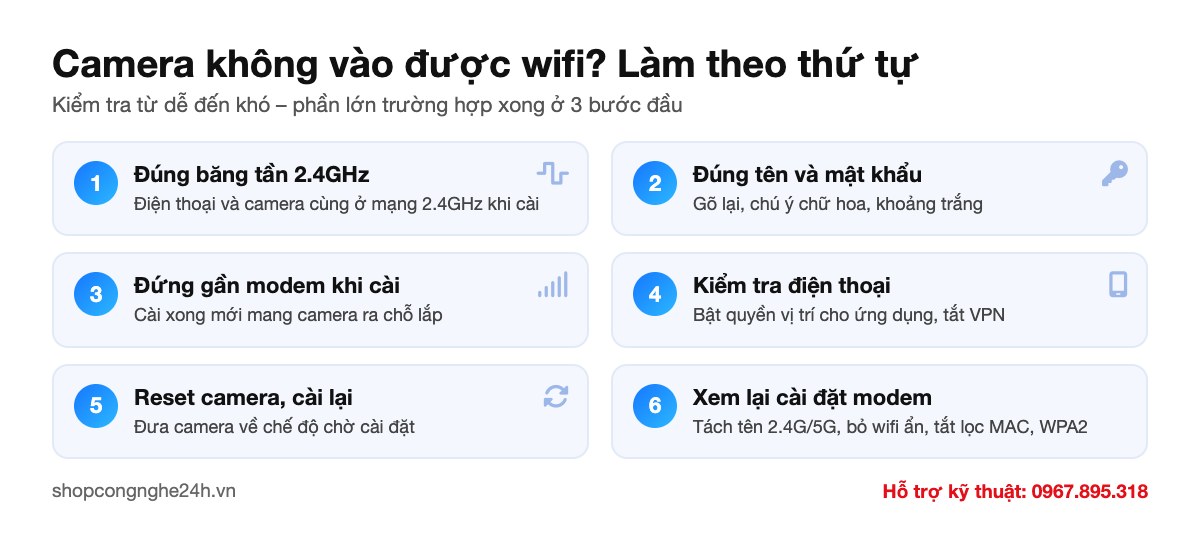
- Chuyển điện thoại sang wifi 2.4GHz trước khi cài. Phần lớn camera wifi chỉ hỗ trợ băng tần 2.4GHz; khi cài, điện thoại cũng phải đang kết nối mạng 2.4GHz thì ứng dụng mới gửi đúng thông tin sang camera. Một số mẫu mới có Wi‑Fi băng tần kép thì dùng được cả 5GHz – xem trên hộp hoặc trang sản phẩm.
- Tách tên mạng 2.4GHz và 5GHz, không dùng wifi ẩn. Nếu modem phát chung một tên cho cả hai băng tần, hãy vào trang quản lý modem đặt hai tên khác nhau (ví dụ “NhaMinh-2G” và “NhaMinh-5G”) rồi cài camera vào mạng 2G. Bỏ chế độ ẩn tên wifi trong lúc cài.
- Nhập lại đúng mật khẩu. Bấm biểu tượng con mắt để xem mật khẩu vừa gõ, chú ý chữ hoa, chữ thường, khoảng trắng ở cuối. Nếu tên wifi có dấu tiếng Việt hoặc ký tự đặc biệt mà vẫn báo lỗi, thử đổi tên wifi sang chữ không dấu.
- Cài đặt ở gần modem. Đặt camera cách modem vài mét trong lúc cài, cài xong mới mang đến chỗ lắp. Tại chỗ lắp, sóng wifi cần đủ mạnh và ổn định; hãng EZVIZ khuyến nghị tốc độ tải lên (upload) trên khoảng 2 Mbps cho mỗi camera để xem từ xa mượt.
- Kiểm tra điện thoại. Cấp quyền vị trí cho ứng dụng camera (điện thoại cần quyền này để đọc tên wifi), trên iPhone bật thêm quyền mạng cục bộ. Tắt VPN, tắt chế độ tiết kiệm dữ liệu trong lúc cài.
- Reset camera rồi cài lại từ đầu. Giữ nút reset vài giây đến khi camera phát tiếng báo, chờ camera khởi động lại và vào chế độ chờ cài đặt. Xoá camera khỏi ứng dụng (nếu đã thêm dở) rồi thêm lại.
- Xem lại cài đặt modem. Tạm tắt lọc địa chỉ MAC và chế độ kiểm soát của phụ huynh; kiểm tra modem có giới hạn số thiết bị không; nếu modem đặt bảo mật chỉ WPA3, chuyển sang WPA2 hoặc WPA2/WPA3. Sau đó khởi động lại modem.
- Khoanh vùng lỗi bằng mạng khác hoặc dây mạng. Thử cài camera vào một mạng wifi khác (ví dụ điểm phát từ điện thoại khác ở băng tần 2.4GHz). Nếu camera có cổng LAN, cắm dây mạng thẳng vào modem. Vào được mạng khác nghĩa là lỗi nằm ở modem nhà; không vào được mạng nào thì nên mang camera đi kiểm tra.
Sau khi camera đã vào mạng, nên cập nhật phần mềm cho camera trong ứng dụng để kết nối ổn định hơn. Không rút điện trong lúc đang cập nhật.
Cách số 8
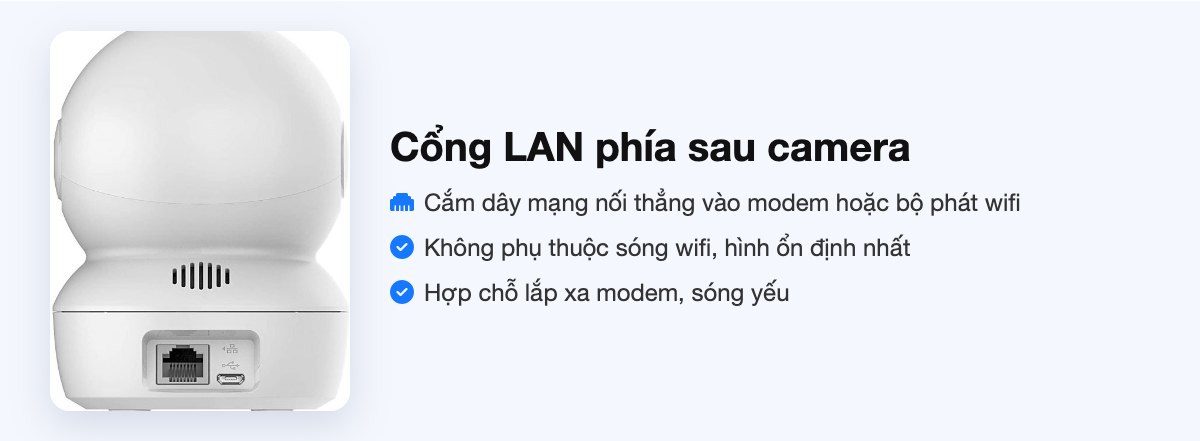
Camera có cổng LAN: cắm dây là chắc nhất
Nhiều camera trong nhà có cổng mạng phía sau. Khi wifi tại chỗ lắp quá yếu hoặc muốn hình ổn định tuyệt đối, chỉ cần một sợi dây mạng nối camera với modem hoặc bộ phát wifi.
Đã cài được, nay lại mất
Camera đang dùng bỗng báo ngoại tuyến
- Vừa đổi mật khẩu wifi hoặc thay modem mới: camera không tự biết mật khẩu mới. Vào cài đặt camera trong ứng dụng, chọn cấu hình lại mạng wifi (tên mục tuỳ hãng); nếu không có, reset camera và thêm lại.
- Mất điện hoặc modem khởi động lại: chờ vài phút cho modem và camera khởi động xong, rồi mở lại ứng dụng.
- Sóng chập chờn: đồ đạc mới kê chắn sóng, thêm nhiều thiết bị dùng wifi… Bổ sung bộ phát wifi mesh để phủ sóng tới chỗ đặt camera, hoặc dời camera gần hơn.
- Nguồn điện: dùng đúng bộ nguồn trong hộp, kiểm tra ổ cắm, dây nguồn không bị lỏng hay gãy gập.
Không tự sửa được
Khi nào nên mang camera đi kiểm tra?
Đã làm đủ 8 cách, đã thử mạng khác mà camera vẫn không vào được; camera không phát tiếng, đèn không đổi trạng thái sau khi reset; hoặc camera tự khởi động lại liên tục. Lúc này nhiều khả năng lỗi ở phần cứng (mạch wifi, nguồn) – hãy liên hệ nơi mua để kiểm tra và bảo hành theo chính sách của hãng.
Gợi ý từ shop
Thiết bị giúp camera kết nối ổn định
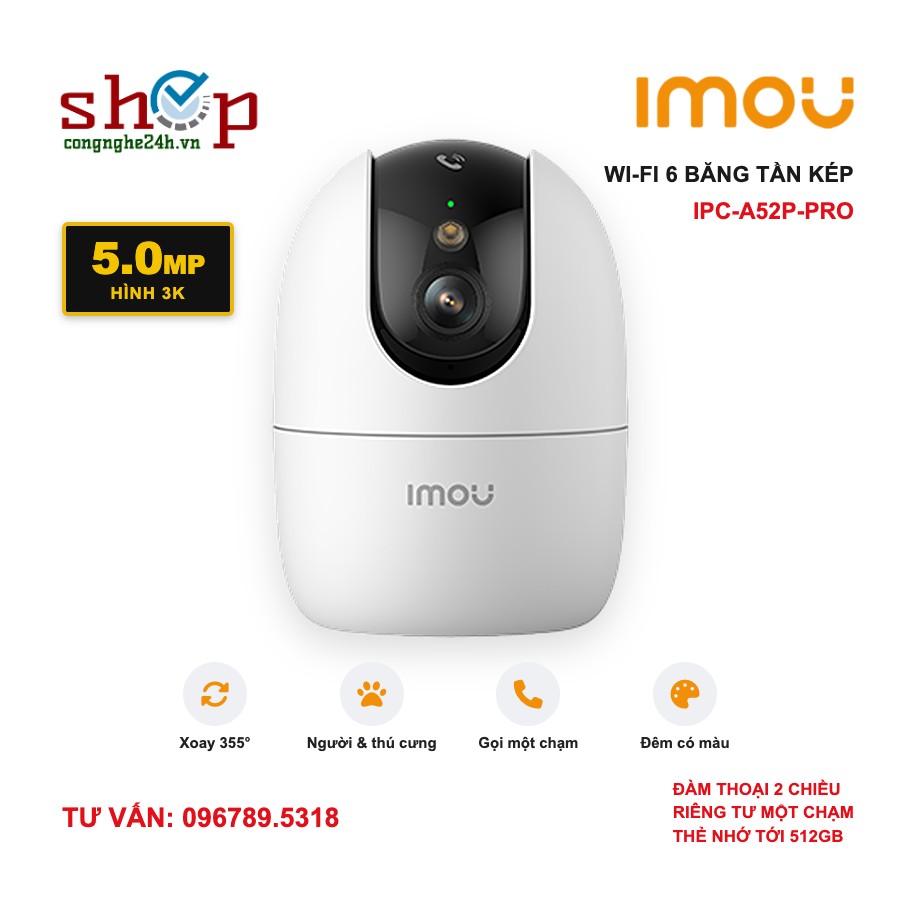
Imou Ranger 2 Pro 5MP
Wi‑Fi 6 băng tần kép, dùng được wifi 5GHz.

EZVIZ C6N 4MP
Có cổng LAN khi cần cắm dây.

Ruijie RG‑EW3200GX Pro
Wifi 6, hỗ trợ mesh phủ sóng cả nhà.

Ruijie RG‑EW1200G Pro
Băng tần kép, hỗ trợ mesh.
Hỏi đáp về camera wifi không kết nối được wifi
Camera wifi có dùng được wifi 5GHz không?
Phần lớn camera wifi chỉ dùng 2.4GHz. Một số mẫu mới hỗ trợ Wi‑Fi băng tần kép (2.4GHz và 5GHz). Kiểm tra thông số trên hộp hoặc trang sản phẩm trước khi cài.
Đổi mật khẩu wifi thì camera có tự kết nối lại không?
Không. Camera vẫn giữ mật khẩu cũ nên sẽ báo ngoại tuyến. Cần cấu hình lại wifi cho camera trong ứng dụng, hoặc reset rồi thêm lại.
Ứng dụng báo camera đã được thêm vào tài khoản khác thì làm sao?
Người dùng cũ cần xoá camera khỏi tài khoản của họ trước. Xem: cách xoá camera EZVIZ khỏi tài khoản.
Có dùng được wifi khách sạn, quán cà phê có trang đăng nhập không?
Thường là không. Camera không tự điền được trang đăng nhập của các mạng này; nên dùng wifi có mật khẩu thông thường.
Mạng nhà cần mạnh cỡ nào để xem camera mượt?
Tham khảo khuyến nghị của EZVIZ: tốc độ tải lên trên khoảng 2 Mbps cho mỗi camera. Nhà nhiều camera thì cần đường truyền tải lên cao hơn tương ứng.
Xem thêm: cách lắp camera wifi trong nhà đúng kỹ thuật.
Nguồn tham khảo: tài liệu hỗ trợ chính thức của EZVIZ và Imou.
Vẫn chưa kết nối được?
Gọi hoặc nhắn Zalo cho Shop Công Nghệ 24H, kỹ thuật hướng dẫn từng bước qua điện thoại · Xem thêm hướng dẫn
