 Khuyến mại
 Tin tức


 CAMERA ĐẦU GHI
 CAMERA WIFI + 4G
 PHỤ KIỆN CAMERA
 ÂM THANH SỐ
 GIA DỤNG THÔNG MINH
 PHỤ KIỆN ĐIỆN THOẠI
 MÁY TÍNH – MẠNG
 NHÀ THÔNG MINH
 MÁY IN SIÊU TỐC
 Miễn phí vận chuyển
 Bảo hành nơi sử dụng
Tin tức
Cách lắp camera wifi trong nhà đúng kỹ thuật từ A đến Z
Hướng dẫn
Lắp camera wifi trong nhà
Tự làm tại nhà, xem rõ cả ngày lẫn đêm
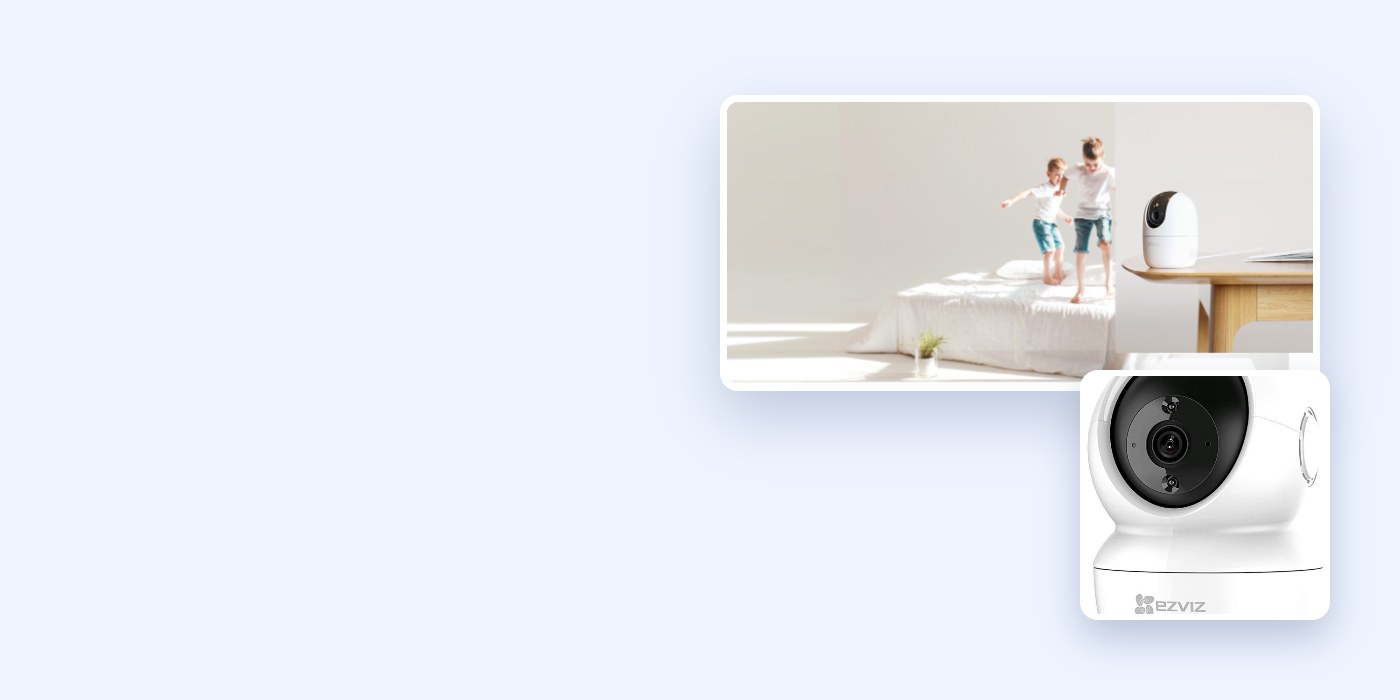
Tự lắp trong khoảng 30 phút
7 bước lắp camera wifi trong nhà đúng kỹ thuật
Cách lắp camera wifi trong nhà khá đơn giản vì camera không cần đi dây tín hiệu, chỉ cần một ổ điện và sóng wifi. Nhưng lắp sai chỗ, sai cách thì hình ban đêm trắng xoá, camera hay mất kết nối, thẻ nhớ không ghi. Bài này đi đủ từ khâu chuẩn bị, chọn vị trí, kiểm tra sóng, bắt vít, cài ứng dụng đến các cài đặt nên làm ngay sau khi lắp.
Bước 1
Chuẩn bị trước khi lắp camera wifi trong nhà
Chuẩn bị đủ một lần, tránh phải leo thang lên xuống nhiều lần.
- Camera và bộ nguồn đi kèm. Nên dùng đúng bộ nguồn trong hộp; nguồn yếu là nguyên nhân hay gặp khiến camera tự khởi động lại.
- Thẻ nhớ microSD chuyên dụng cho camera (loại ghi liên tục, tốc độ U1/U3 trở lên). Dung lượng tối đa xem trên hộp hoặc trang sản phẩm, thường từ 256GB đến 512GB tuỳ mẫu.
- Điện thoại đã cài ứng dụng của hãng: EZVIZ cho camera EZVIZ, Imou Life cho camera Imou… Đăng ký sẵn tài khoản.
- Tên và mật khẩu wifi của nhà (gõ đúng chữ hoa, chữ thường).
- Dụng cụ nếu gắn tường, trần: thang, máy khoan, mũi khoan 6mm, tua vít, vít và tắc kê (thường có sẵn trong hộp), nẹp dây nếu muốn đi dây nguồn gọn.
Bước 2
Chọn vị trí lắp: quyết định 80% chất lượng hình
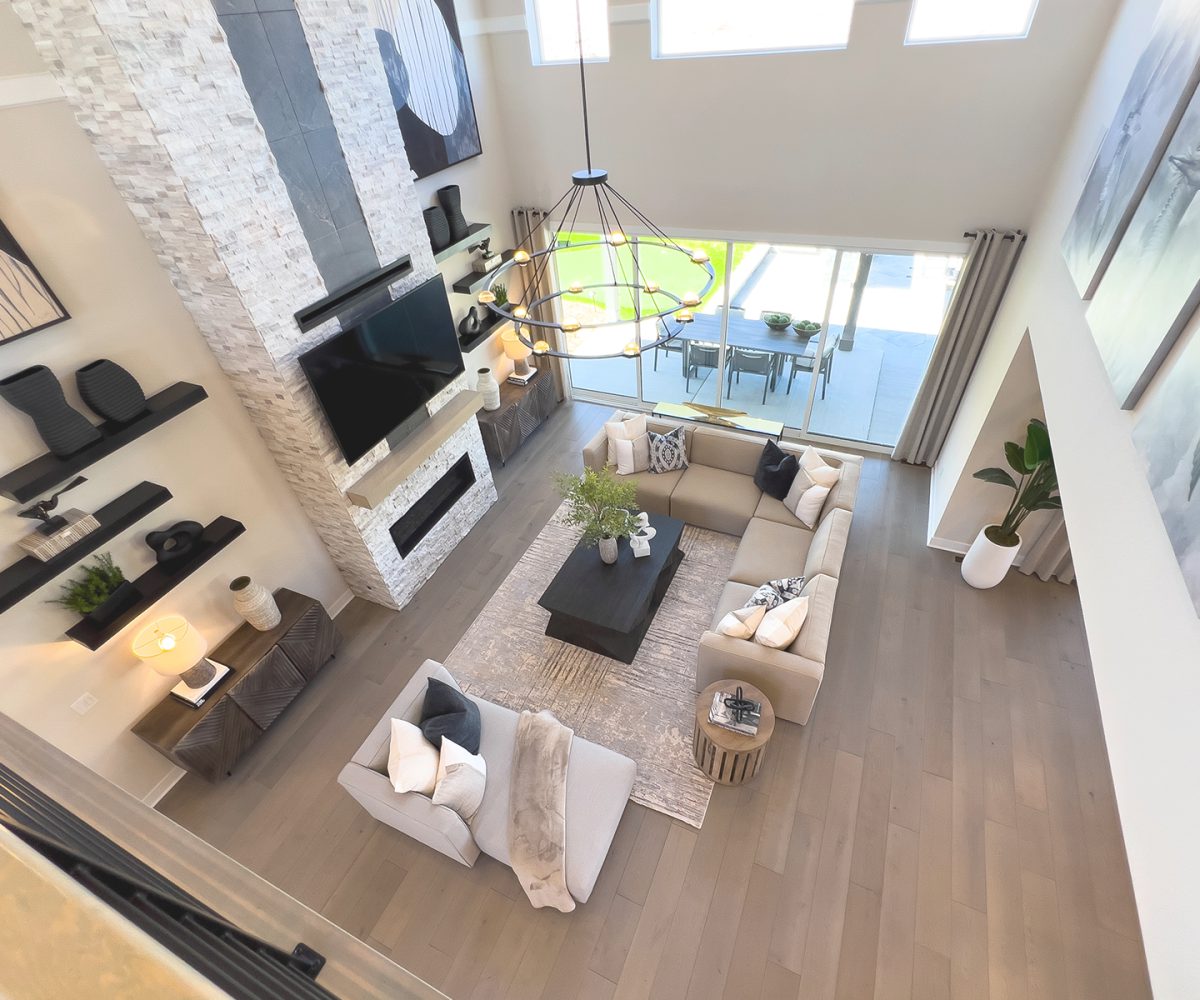
Camera tốt đến mấy mà đặt sai chỗ cũng chỉ thấy trần nhà hoặc một vùng sáng lóa. Hãy đứng ở vị trí định lắp và nhìn bao quát căn phòng như mắt camera.
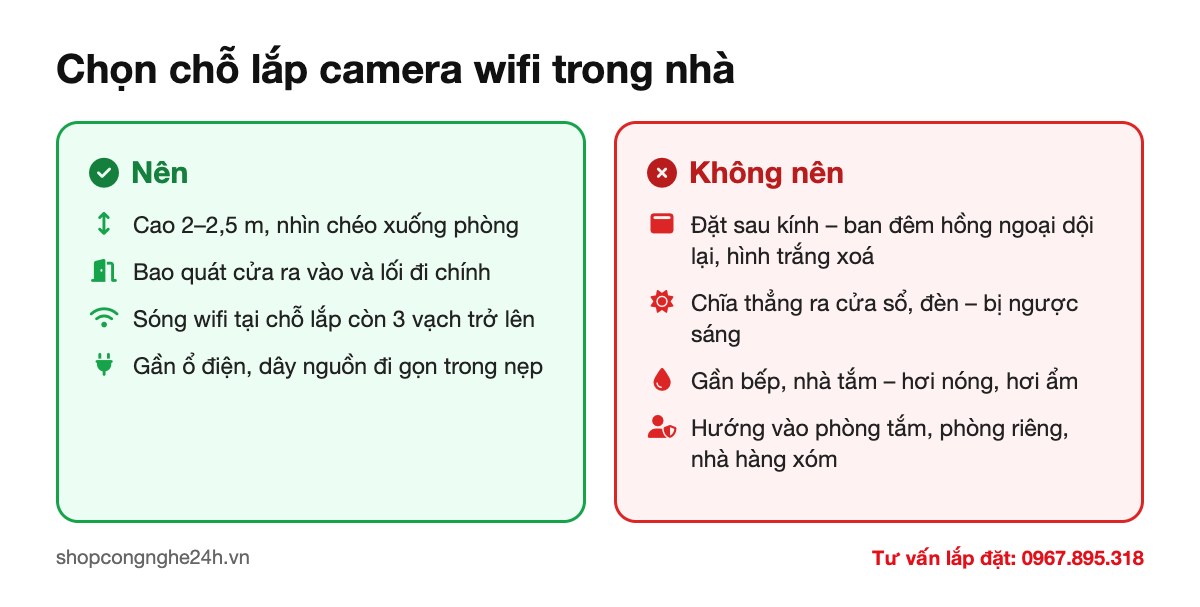
- Độ cao 2–2,5 m, nhìn chéo xuống: thấy rõ mặt người, khó bị với tới hay xoay lệch.
- Ưu tiên góc bao quát cửa ra vào, lối đi, phòng khách – nơi người ra vào nhiều nhất. Camera xoay 360° đặt ở góc phòng sẽ quét được gần như toàn bộ không gian.
- Không đặt sau cửa kính: ban đêm đèn hồng ngoại của camera phản xạ ngược vào ống kính, hình trắng xoá. Muốn nhìn ra sân, hãy lắp camera ngoài trời.
- Tránh ngược sáng: không chĩa thẳng ra cửa sổ, cửa chính hay bóng đèn – người đứng trước nguồn sáng sẽ chỉ còn là một bóng đen.
- Tôn trọng quyền riêng tư: không hướng vào phòng tắm, phòng ngủ của người khác hay nhà hàng xóm.
Bước 3
Kiểm tra sóng wifi tại chỗ lắp – trước khi khoan
- Cầm điện thoại đứng đúng vị trí định lắp, xem biểu tượng wifi: nên còn 3 vạch trở lên. Có thể mở một video để thử, nếu phát mượt là ổn.
- Kiểm tra camera dùng băng tần nào. Phần lớn camera wifi trong nhà chỉ kết nối được wifi 2.4GHz; một số mẫu mới hỗ trợ cả 2.4GHz và 5GHz (ví dụ dòng có Wi‑Fi 6 băng tần kép). Xem trên hộp hoặc trang sản phẩm.
- Nếu modem phát chung một tên cho cả 2.4GHz và 5GHz mà camera không nhận, hãy đứng gần modem khi cài, hoặc vào trang quản lý modem tách riêng tên mạng 2.4GHz.
- Sóng yếu: dời modem ra giữa nhà, thêm bộ phát wifi mesh, hoặc chọn camera có cổng mạng LAN để cắm dây trực tiếp – ổn định nhất.
Camera đẩy hình liên tục lên mạng nên cần sóng ổn định hơn điện thoại. Vị trí điện thoại “vẫn lướt web được” nhưng chỉ còn 1 vạch thì camera sẽ hay báo mất kết nối.
Bước 4
Lắp và cố định camera
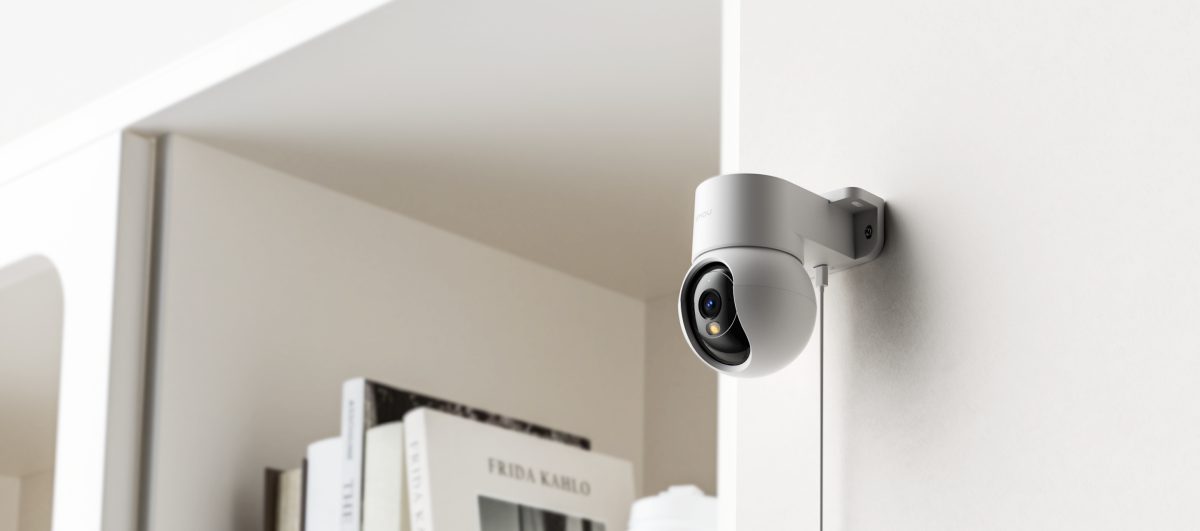
Camera trong nhà có thể đặt trên kệ, gắn tường hoặc treo ngược trên trần.
- Lắp thẻ nhớ trước khi đưa camera lên cao. Nhiều mẫu xoay 360° giấu khe thẻ dưới ống kính: xoay ống kính lên trên là thấy.
- Đặt trên kệ: chọn mặt phẳng, chắc chắn, không bị che khuất. Xong bước này là có thể cài ứng dụng.
- Gắn tường, trần: áp đế gắn (hoặc giấy dưỡng lỗ trong hộp) vào vị trí, đánh dấu, khoan lỗ, đóng tắc kê, bắt vít đế rồi vặn camera vào đế.
- Treo ngược trên trần: sau khi cài xong, bật chức năng lật hình trong cài đặt camera để hình không bị ngược.
- Đi dây nguồn gọn bằng nẹp, để dư một đoạn ngắn, không kéo căng dây hay để dây treo lơ lửng.
Bước 5
Kết nối camera với điện thoại
Các hãng làm gần giống nhau, tên nút có thể khác đôi chút theo phiên bản ứng dụng.
- Cắm điện cho camera, chờ đến khi camera phát tiếng báo hoặc đèn chuyển sang trạng thái chờ cài đặt (xem tờ hướng dẫn trong hộp).
- Mở ứng dụng của hãng, đăng nhập, bấm dấu + để thêm thiết bị.
- Quét mã QR dán dưới đáy camera (hoặc trên hộp).
- Chọn mạng wifi của nhà, nhập mật khẩu, làm tiếp theo hướng dẫn trên màn hình đến khi báo thêm thành công.
- Đặt tên camera theo vị trí (Phòng khách, Cửa chính…) để sau này dễ tìm.
Báo lỗi kết nối? Kiểm tra lại mật khẩu wifi, đứng gần modem hơn, rồi reset camera (giữ nút reset vài giây đến khi có tiếng báo) và làm lại từ đầu.
Bước 6
Những cài đặt nên làm ngay sau khi lắp
Nhiều người bỏ qua bước này, đến khi cần xem lại thì không có dữ liệu.
| Định dạng thẻ nhớ | Vào cài đặt lưu trữ của camera, chọn định dạng (format) thẻ. Thẻ mới cũng nên định dạng trong ứng dụng để camera ghi ổn định. |
| Chế độ ghi hình | Chọn ghi liên tục nếu muốn xem lại cả ngày; ghi khi có chuyển động nếu muốn tiết kiệm thẻ nhớ. |
| Vùng và độ nhạy phát hiện | Khoanh vùng cần theo dõi, bỏ vùng có rèm bay, quạt quay để không bị báo động liên tục. |
| Lật hình | Bật khi camera treo ngược trên trần. |
| Bảo mật tài khoản | Đặt mật khẩu mạnh cho tài khoản ứng dụng, bật xác minh 2 bước nếu ứng dụng có, không đưa mật khẩu cho người khác. |
| Chia sẻ cho người nhà | Dùng tính năng chia sẻ thiết bị trong ứng dụng thay vì đưa chung tài khoản. |
| Cập nhật phần mềm | Khi ứng dụng báo có bản cập nhật cho camera, nên cập nhật để vá lỗi và ổn định hơn. Không rút điện trong lúc đang cập nhật. |
Bước 7
Lỗi hay gặp khi lắp camera wifi trong nhà và cách xử lý
| Không kết nối được wifi | Camera chỉ hỗ trợ 2.4GHz nhưng đang chọn mạng 5GHz; sai mật khẩu; đứng quá xa modem. Tách tên mạng 2.4GHz, cài gần modem rồi mới mang đi lắp. |
| Ban đêm hình trắng xoá | Camera đặt sau kính hoặc sát tường, trần làm hồng ngoại phản xạ. Dời camera ra khỏi kính, chừa khoảng trống trước ống kính. |
| Hình bị ngược | Camera treo trên trần. Bật lật hình trong cài đặt. |
| Không xem lại được video | Thẻ chưa định dạng, thẻ kém chất lượng hoặc chưa bật ghi hình. Định dạng lại thẻ trong ứng dụng, thay thẻ chuyên dụng nếu vẫn lỗi. |
| Camera hay mất kết nối | Sóng wifi yếu tại chỗ lắp hoặc nguồn điện chập chờn. Bổ sung bộ phát wifi, dùng đúng bộ nguồn trong hộp, cân nhắc cắm dây mạng. |
Gợi ý từ shop
Camera wifi trong nhà dễ lắp, đang có hàng
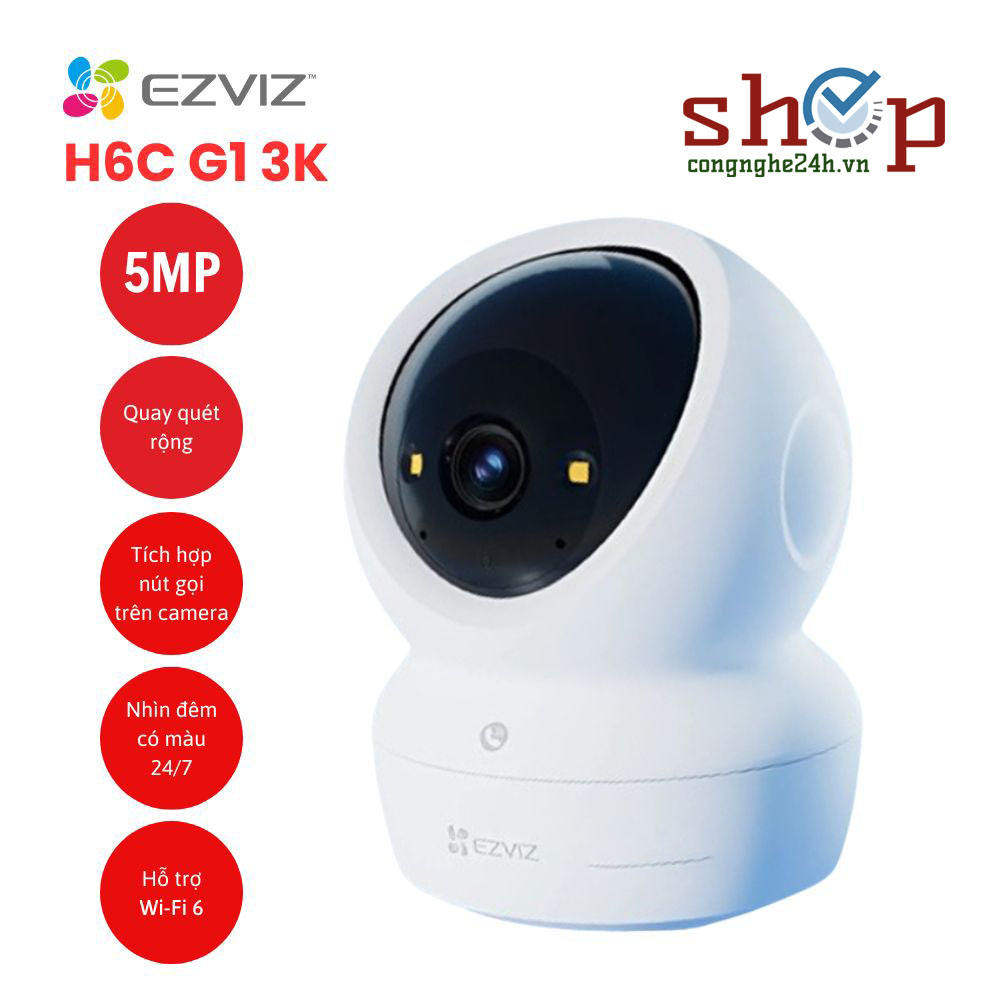
EZVIZ H6c G1 3K 5MP
Quay quét 360°, nút gọi trên camera.
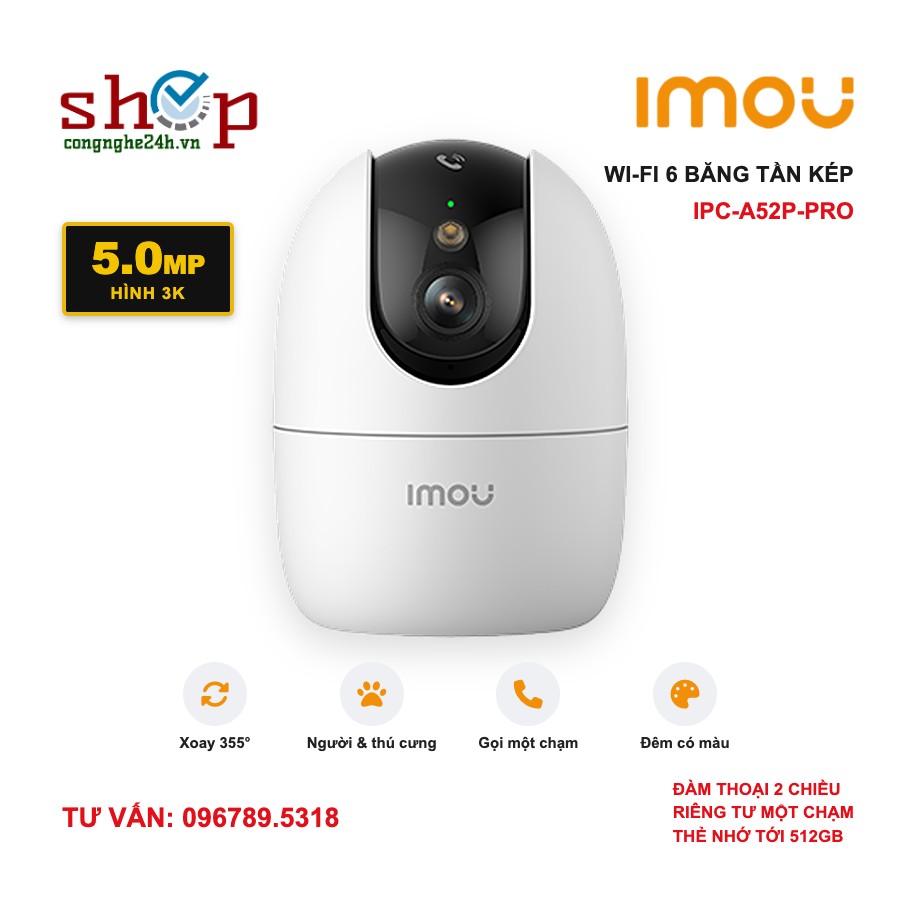
Imou Ranger 2 Pro 5MP
Wi‑Fi 6 băng tần kép, hợp nhà dùng wifi 5GHz.

EZVIZ C6N 4MP
Xoay 360°, có cổng LAN khi cần cắm dây.
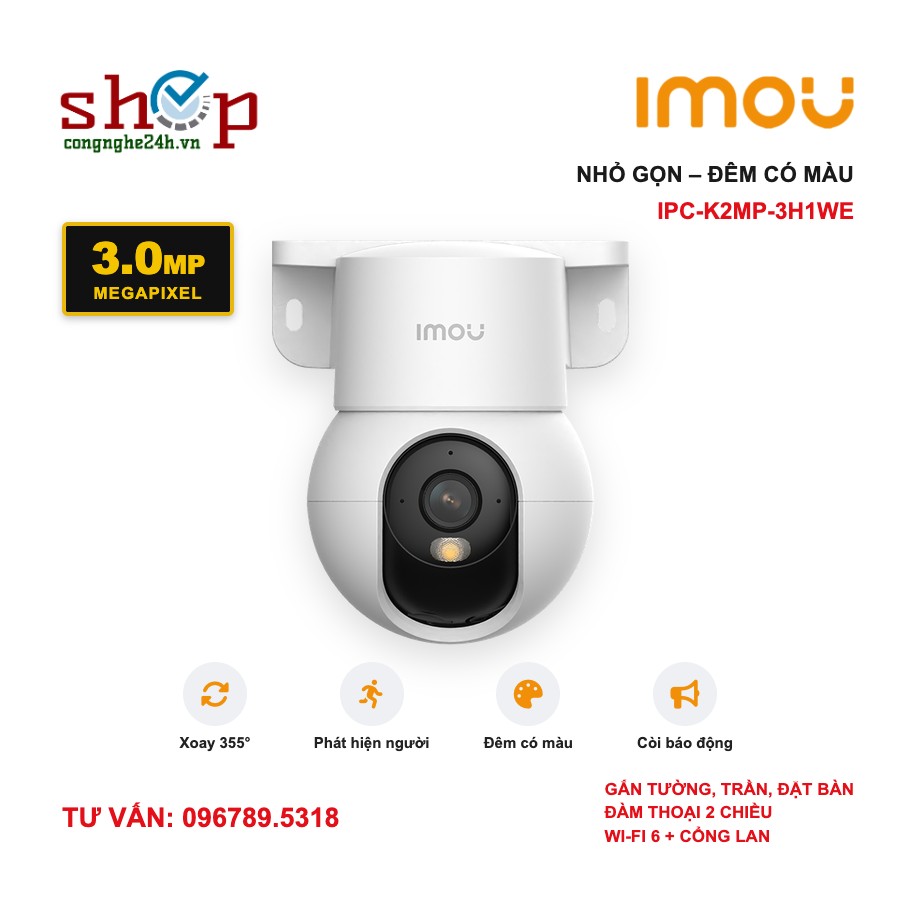
Imou Ranger Mini 3MP
Nhỏ gọn, gắn tường, trần hoặc đặt bàn.
Hỏi đáp về cách lắp camera wifi trong nhà
Lắp camera wifi trong nhà có bắt buộc khoan tường không?
Không. Có thể đặt camera trên kệ, tủ. Chỉ khi muốn gắn tường hoặc treo trần cho góc nhìn bao quát hơn mới cần khoan để bắt đế.
Mất mạng internet thì camera còn ghi hình không?
Với camera có thẻ nhớ, camera vẫn ghi vào thẻ khi mất internet (miễn còn điện). Bạn chỉ không xem từ xa được trong lúc mất mạng.
Nên dùng thẻ nhớ bao nhiêu GB?
Thẻ càng lớn thì lưu được càng nhiều ngày; khi đầy, camera tự ghi đè lên dữ liệu cũ. Chọn dung lượng không vượt mức tối đa camera hỗ trợ và nên dùng thẻ chuyên dụng cho camera.
Nhà wifi 5GHz có lắp được camera không?
Được nếu chọn camera hỗ trợ băng tần 5GHz, hoặc bật thêm mạng 2.4GHz trên modem (hầu hết modem đều phát được cả hai).
Một căn nhà nên lắp mấy camera?
Thường 1 camera cho phòng khách, thêm 1 camera cho lối vào hoặc cầu thang. Nhà nhiều tầng nên có ít nhất 1 camera mỗi tầng ở khu vực chung.
Có nên tự lắp hay gọi thợ?
Camera wifi trong nhà hoàn toàn có thể tự lắp theo các bước trên. Nên gọi kỹ thuật khi cần đi dây dài, lắp nhiều camera hoặc kết hợp đầu ghi.
Xem thêm: hướng dẫn cài đặt camera EZVIZ 2 mắt · cách xoá camera EZVIZ khỏi tài khoản.
Nguồn tham khảo: tài liệu hỗ trợ chính thức của EZVIZ và Imou.
Cần hỗ trợ lắp đặt camera?
Shop Công Nghệ 24H tư vấn chọn camera, hỗ trợ cài đặt qua điện thoại, Zalo và nhận lắp đặt tại Hà Nội · Xem thêm hướng dẫn
