 Khuyến mại
 Tin tức


 CAMERA ĐẦU GHI
 CAMERA WIFI + 4G
 PHỤ KIỆN CAMERA
 ÂM THANH SỐ
 GIA DỤNG THÔNG MINH
 PHỤ KIỆN ĐIỆN THOẠI
 MÁY TÍNH – MẠNG
 NHÀ THÔNG MINH
 MÁY IN SIÊU TỐC
 Miễn phí vận chuyển
 Bảo hành nơi sử dụng
Tin tức
Hướng dẫn sử dụng 24h Printer Wifi: cài WiFi, in từ điện thoại và máy tính
Hướng dẫn sử dụng
24h Printer Wifi
Cài đặt 2 phút, in qua WiFi

Bắt đầu nhanh
3 bước để in qua WiFi
Lắp bộ chuyển vào máy in, cài WiFi một lần bằng điện thoại, rồi in từ iPhone, Android, Windows hoặc Mac. Không cần cài driver, không cần để máy tính bật.
Bước 1
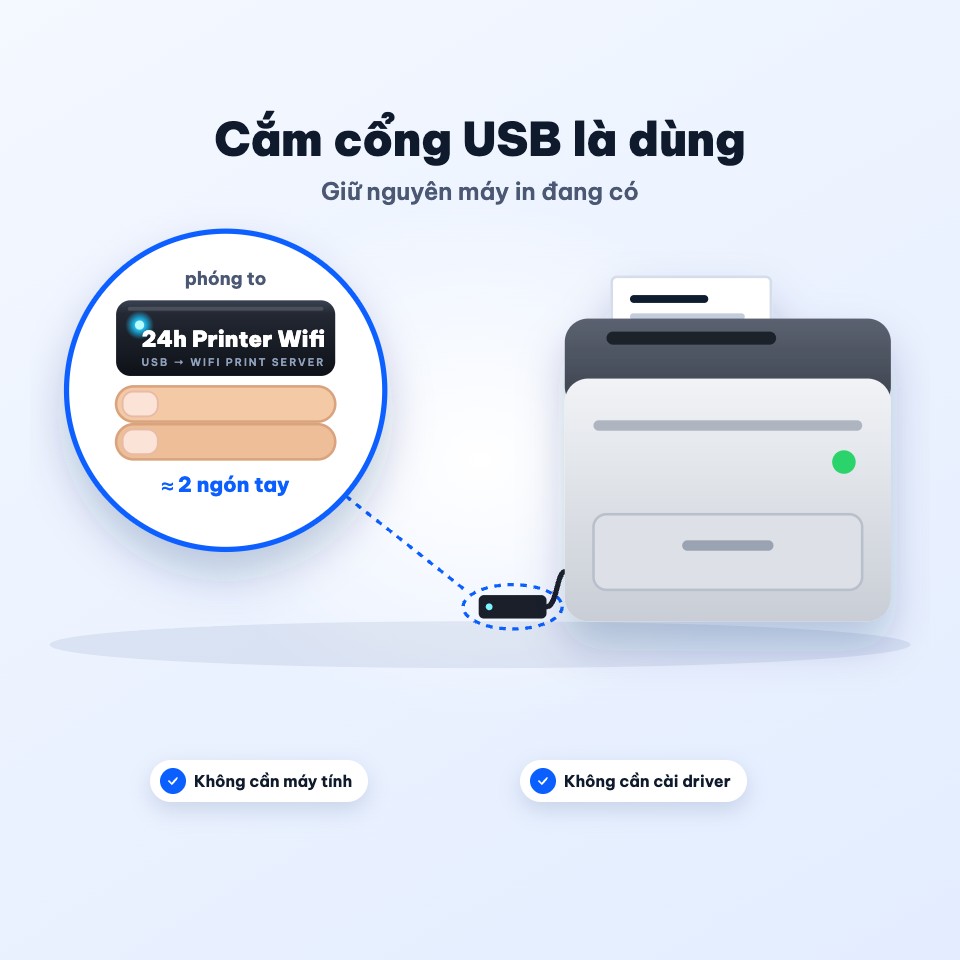
Lắp bộ chuyển vào máy in
Bộ chuyển nhỏ cỡ hai ngón tay, đặt gọn phía sau máy in.
- Nối bộ chuyển với cổng USB của máy in.
- Cấp điện cho bộ chuyển qua cổng USB Type-C, dùng cốc sạc điện thoại 5V.
- Bật máy in. Đèn trên bộ chuyển sáng lên.
Bước 2 · Chỉ làm lần đầu
Cài WiFi bằng điện thoại
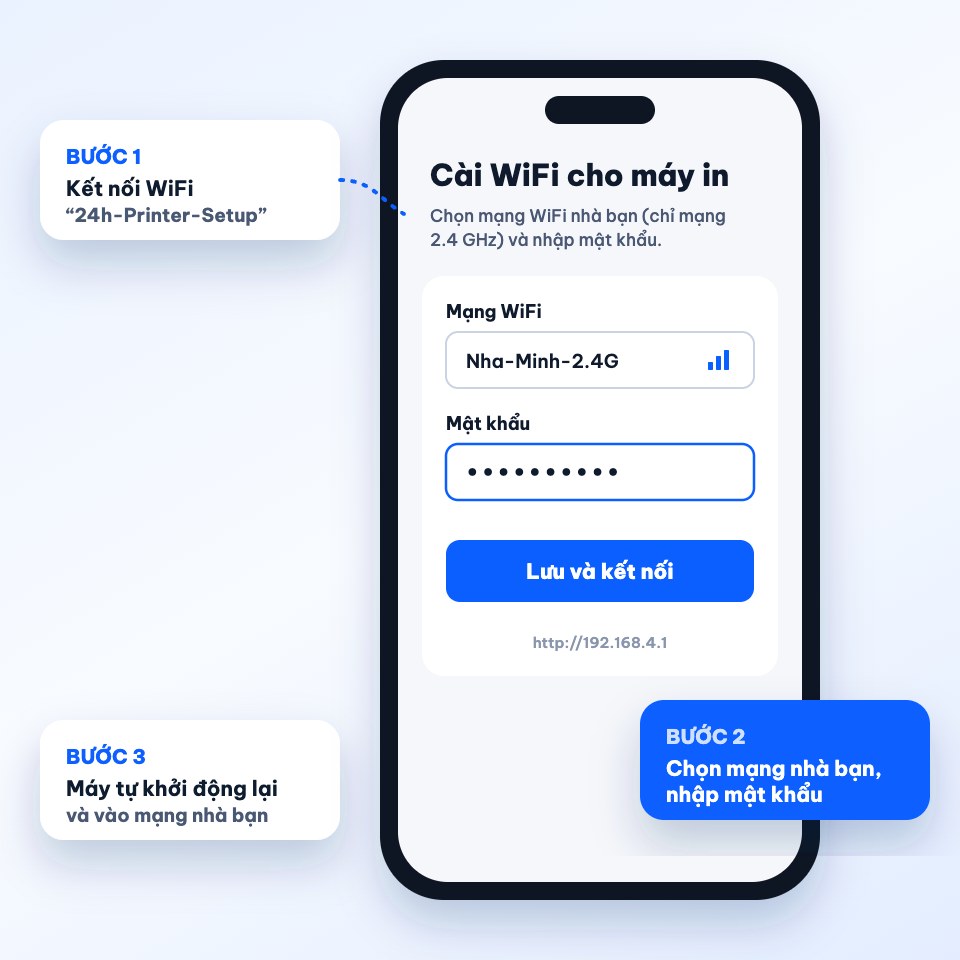
Lần đầu cắm điện, bộ chuyển tự phát một mạng WiFi riêng tên 24h-Printer-Setup, đèn xanh dương nháy chậm.
- Trên điện thoại, vào Cài đặt → WiFi, kết nối mạng 24h-Printer-Setup (không có mật khẩu).
- Trang Cài WiFi cho máy in tự mở ra. Nếu không thấy, mở trình duyệt và gõ 192.168.4.1.
- Ở ô Mạng WiFi, chọn mạng nhà bạn (không thấy thì bấm Quét lại), nhập mật khẩu, bấm Lưu và kết nối.
- Bộ chuyển tự khởi động lại và vào mạng. Đèn xanh lá đứng yên là sẵn sàng in.
Bộ chuyển dùng WiFi 2.4 GHz. Nếu modem tách riêng hai tên mạng 2.4 GHz và 5 GHz, hãy chọn mạng 2.4 GHz. Không chọn mạng WiFi dành cho khách (Guest).
Bước 3
In từ điện thoại và máy tính
Máy in hiện với tên “24h Printer Wifi – ” kèm model máy in, ví dụ 24h Printer Wifi – HP LaserJet P2015 [AD0BD4]. Mã trong ngoặc là mã riêng của từng bộ chuyển.
iPhone, iPad
- Mở tài liệu, ảnh hoặc trang web cần in.
- Bấm nút Chia sẻ → In.
- Bấm Máy in, chọn 24h Printer Wifi – ….
- Chọn số bản, trang cần in, rồi bấm In.
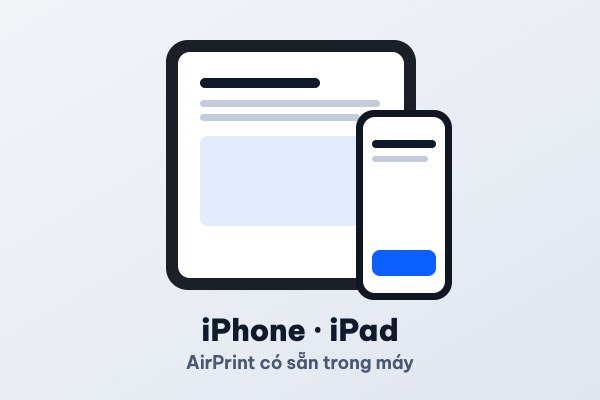
Không cần cài ứng dụng: tính năng in AirPrint có sẵn trong iPhone, iPad.

Điện thoại Android
- Mở tệp cần in, bấm ⋮ hoặc Chia sẻ → In.
- Bấm ô chọn máy in ở trên cùng → Tất cả máy in → chọn 24h Printer Wifi – ….
- Bấm biểu tượng máy in để in.
Không thấy máy in? Vào Cài đặt, tìm mục In, bật Dịch vụ in mặc định; hoặc cài ứng dụng Mopria Print Service từ CH Play.

Máy tính Windows 10, 11
- Mở Cài đặt → Bluetooth và thiết bị (Windows 10: Thiết bị) → Máy in và máy quét.
- Bấm Thêm thiết bị, đợi vài giây, chọn 24h Printer Wifi – … rồi bấm thêm.
- In như bình thường: Tệp → In → chọn máy in 24h Printer Wifi – ….
Không thấy máy in trong danh sách: bấm Thêm thủ công (“Máy in tôi muốn không có trong danh sách”) → Chọn máy in dùng chung theo tên → nhập http://24h-printer.local:631/ipp/print. Nếu Windows hỏi driver, chọn Microsoft → Microsoft IPP Class Driver. Không thêm máy in bằng địa chỉ IP vì modem có thể đổi IP.

MacBook, iMac
- Mở Cài đặt hệ thống → Máy in & Máy quét → Thêm máy in, máy quét hoặc fax.
- Chọn 24h Printer Wifi – … (loại AirPrint) → Thêm.
- In: Tệp → In → chọn 24h Printer Wifi – ….
Máy in có bộ đảo mặt (HP LaserJet P2055d, P2055dn): đánh dấu Hai mặt trong hộp thoại In để in 2 mặt tự động. Không thấy tùy chọn này thì xóa máy in rồi thêm lại.
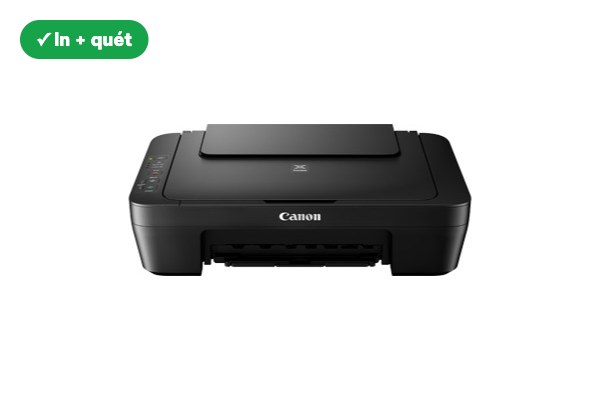
Máy Canon PIXMA có máy quét
Quét tài liệu qua WiFi
Bản quét là ảnh màu JPEG, tải về điện thoại hoặc máy tính, hoặc in lại ngay.
- Bấm nút BOOT trên bộ chuyển 1 lần: quét một trang A4, bản quét nằm trong mục Tệp của trang quản lý
- Hoặc mở trang quản lý → Máy quét → bấm Quét
- Máy Mac: dùng ứng dụng Chụp ảnh hoặc Xem trước → Tệp → Nhập từ máy quét
- Máy MX: quét trên mặt kính
Nút BOOT và đèn báo
Nhìn đèn là biết bộ chuyển đang làm gì
Bộ chuyển có một nút bấm (nút BOOT) và một đèn nhiều màu.
| Bấm nút BOOT 1 lần | Quét một trang A4 (máy Canon PIXMA có máy quét) |
| Bấm nhanh 2 lần | In trang thử, trên đó có ghi địa chỉ trang quản lý của bộ chuyển |
| Giữ 2 giây khi đang in, đang quét | Hủy lệnh đang chạy |
| Giữ 10 giây (lúc không in) | Xóa WiFi đã lưu, phát lại mạng 24h-Printer-Setup để cài WiFi mới |
| Xanh lá, đứng yên | Sẵn sàng in |
| Xanh lá, nhấp nháy | Đang in hoặc đang quét |
| Xanh dương, nháy chậm | Đang chờ cài WiFi (mạng 24h-Printer-Setup) |
| Vàng, nhấp nháy | Đang kết nối WiFi: nếu kéo dài, có thể sai mật khẩu hoặc modem đang tắt |
| Vàng, đứng yên | Đã vào WiFi nhưng chưa thấy máy in: bật máy in, kiểm tra dây USB |
| Đỏ, nháy chậm | Máy in hết giấy: bỏ giấy vào là máy in in tiếp |
| Đỏ, đứng yên | Máy in báo lỗi: kẹt giấy, mở nắp, hết mực |
| Đỏ, nháy nhanh 3 giây | Lệnh in vừa rồi bị lỗi |
| Tím, đứng yên | Model máy in chưa có trong danh sách hỗ trợ: gọi shop để kiểm tra |
| Nháy xanh dương vài lần | Bạn vừa bấm “Nháy đèn” trên trang quản lý để tìm bộ chuyển |
Trang quản lý
Mở trang của bộ chuyển: http://24h-printer.local
Trên điện thoại hoặc máy tính dùng cùng mạng WiFi, mở trình duyệt và gõ đủ http://24h-printer.local (có “http://” ở đầu), hoặc quét mã QR dán trên máy in.
- Xem trạng thái máy in, mức mực (máy Canon PIXMA) và các lệnh in gần đây
- In ảnh, tệp PDF từ điện thoại: bấm Tải lên & in
- Quét tài liệu và tải bản quét về (máy có máy quét)
- Xử lý ảnh, tài liệu trước khi in: xoay, cắt, photo CCCD, PDF
- Đổi tên máy in hiện trên điện thoại, máy tính: bấm Đổi tên
- Bấm Nháy đèn để biết đang mở đúng bộ chuyển nào
Nhà hoặc văn phòng dùng nhiều bộ chuyển: trang hiện mục Các bộ khác trong mạng, bấm Mở để sang bộ cần dùng. Quên địa chỉ: bấm nút BOOT 2 lần, trang in thử có ghi địa chỉ trang quản lý.
Cập nhật phần mềm
Cập nhật tính năng mới, bạn chọn lúc cập nhật
Shop thường xuyên bổ sung máy in và tính năng mới. Bộ chuyển không tự cập nhật: bạn chọn lúc cập nhật, và có thể quay về phiên bản cũ nếu muốn.
- Mở trang quản lý → mục Firmware, bấm Kiểm tra bản mới.
- Khi có phiên bản mới, trang hiện nội dung thay đổi. Bấm Cập nhật lên bản này.
- Đợi khoảng 1 phút, bộ chuyển tự khởi động lại với phiên bản mới. Không rút điện trong lúc này.
Muốn dùng lại bản cũ: ở danh sách phiên bản, bấm Quay về bản này. Nên cập nhật lúc máy in không in.
Xử lý sự cố thường gặp
Điện thoại, máy tính không thấy máy in?
Kiểm tra đèn bộ chuyển đang xanh lá. Điện thoại, máy tính phải dùng cùng modem với bộ chuyển, không dùng mạng WiFi dành cho khách (Guest). Thử tắt WiFi trên điện thoại rồi bật lại.
Đổi modem hoặc đổi mật khẩu WiFi thì làm thế nào?
Giữ nút BOOT khoảng 10 giây đến khi đèn xanh dương nháy chậm, rồi làm lại bước Cài WiFi. Nếu modem chỉ mất điện tạm thời thì không cần làm gì: bộ chuyển tự kết nối lại khi modem bật lại.
Modem cấp địa chỉ IP mới có làm mất máy in không?
Không. Điện thoại, máy tính tìm máy in theo tên nên vẫn in bình thường. Chỉ lưu ý trên Windows không thêm máy in bằng địa chỉ IP.
Máy in hết giấy giữa chừng?
Đèn đỏ nháy chậm. Bỏ thêm giấy vào khay là máy in in tiếp, không phải ra lệnh in lại.
Không mở được http://24h-printer.local?
Hãy gõ đủ “http://” ở đầu. Một số điện thoại Android đời cũ không mở được địa chỉ dạng .local: dùng máy tính hoặc iPhone, hoặc bấm nút BOOT 2 lần để in trang thử có địa chỉ IP của bộ chuyển.
Đèn màu tím là gì?
Model máy in đang cắm chưa có trong danh sách hỗ trợ. Gọi 0967.895.318 để shop kiểm tra.
Có cần để máy tính bật để in không?
Không. Bộ chuyển nhận lệnh in qua WiFi và gửi thẳng sang máy in, chỉ cần máy in và bộ chuyển có điện.
Cần hỗ trợ cài đặt?
Shop hỗ trợ cài đặt từ xa qua điện thoại, Zalo · Xem sản phẩm 24h Printer Wifi
