 Khuyến mại
 Tin tức


 CAMERA ĐẦU GHI
 CAMERA WIFI + 4G
 PHỤ KIỆN CAMERA
 ÂM THANH SỐ
 GIA DỤNG THÔNG MINH
 PHỤ KIỆN ĐIỆN THOẠI
 MÁY TÍNH – MẠNG
 NHÀ THÔNG MINH
 MÁY IN SIÊU TỐC
 Miễn phí vận chuyển
 Bảo hành nơi sử dụng
Tin tức
Cách xem camera Hikvision trên điện thoại bằng Hik-Connect
Hướng dẫn
Xem camera Hikvision trên điện thoại
App Hik-Connect, 6 bước
HƯỚNG DẪN
Cách xem camera Hikvision trên điện thoại bằng Hik-Connect
Cách xem camera Hikvision trên điện thoại là dùng app Hik-Connect. Chuẩn bị đủ, thêm đầu ghi hoặc camera trong 6 bước là xem được mọi lúc, mọi nơi.
Trước khi thêm
Chuẩn bị gì để xem camera Hikvision trên điện thoại?
Cần có
- Đầu ghi hoặc camera đã cắm mạng có internet
- Bật Hik-Connect trên đầu ghi (mục truy cập nền tảng)
- Mã QR và mã xác minh của thiết bị
- App Hik-Connect và tài khoản đăng ký
📖 Xem giải thích chi tiết
Đầu ghi phải có internet
Cắm dây mạng từ modem vào cổng LAN của đầu ghi hoặc camera IP. Trong menu Mạng của đầu ghi phải có địa chỉ IP và DNS hợp lệ thì Hik-Connect mới trực tuyến.
Bật Hik-Connect trên đầu ghi
Vào Cấu hình, Mạng, Truy cập nền tảng (Platform Access), bật Hik-Connect, đặt mã xác minh và chờ trạng thái báo Trực tuyến (Online). Tên mục có thể hơi khác tuỳ phiên bản phần mềm đầu ghi.
Mã QR và mã xác minh
Mã QR nằm trên tem đầu ghi hoặc hiện trong menu Hik-Connect của đầu ghi. Camera IP Hikvision thường in mã xác minh 6 chữ in hoa trên tem dưới thân máy.
Làm theo thứ tự
6 bước xem camera Hikvision trên điện thoại bằng Hik-Connect
- Tải app Hik-Connect
App Store; Android có thể tải từ trang Hikvision - Đăng ký, đăng nhập tài khoản
Chọn khu vực Việt Nam - Bấm dấu + để thêm thiết bị
- Quét mã QR trên tem đầu ghi
Hoặc mã QR trong menu đầu ghi - Nhập mã xác minh khi được hỏi
- Chọn camera để xem trực tiếp
📖 Xem giải thích chi tiết
Tải Hik-Connect, đăng ký tài khoản
iPhone tải trên App Store; Android tải trên CH Play hoặc trang chính thức của Hikvision. Đăng ký bằng email hoặc số điện thoại và chọn khu vực Việt Nam.
Thêm thiết bị bằng mã QR
Bấm dấu +, chọn quét mã QR, đưa điện thoại vào mã trên tem hoặc màn hình đầu ghi. Khi app hỏi mã xác minh, nhập mã đã đặt lúc bật Hik-Connect.
Xem trực tiếp và xem lại
Chọn đầu ghi, bấm vào từng kênh để xem trực tiếp hoặc chọn nhiều kênh để xem chia ô. Mục xem lại cho phép chọn ngày giờ và kéo thanh thời gian để tua.
Sau khi thêm
Những việc làm được trên Hik-Connect
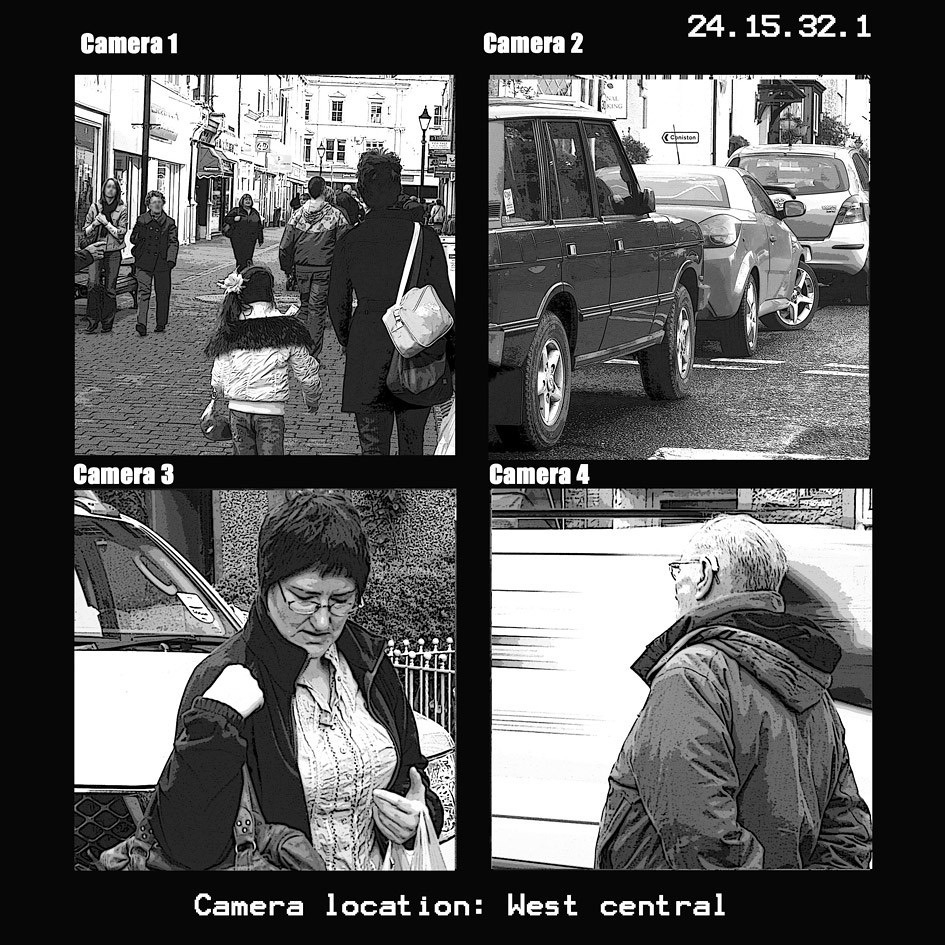
Dùng hằng ngày
- Xem trực tiếp nhiều camera cùng lúc
- Xem lại video theo ngày giờ
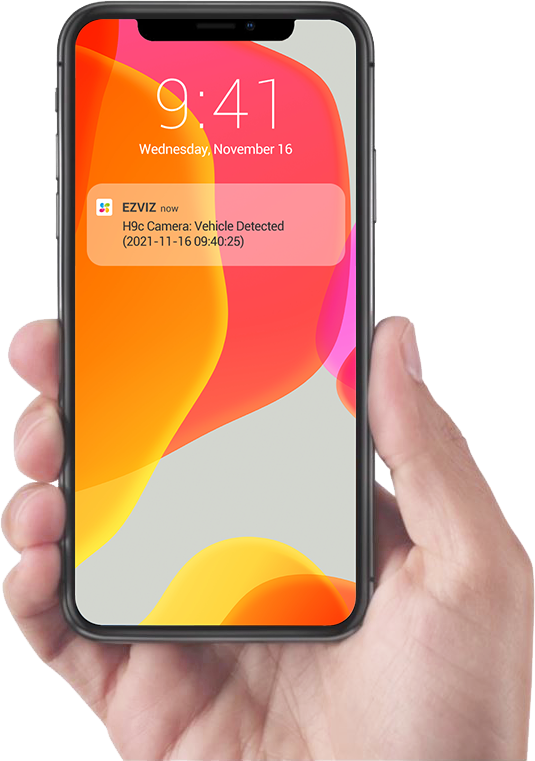
- Nhận thông báo khi có chuyển động
- Chia sẻ cho người nhà xem
📖 Xem giải thích chi tiết
Xem nhiều camera cùng lúc
Chia màn hình 4, 9 hoặc 16 ô, xoay ngang điện thoại để xem rõ hơn. Khi mạng 4G yếu, chuyển sang chất lượng thấp (luồng phụ) để hình không bị giật.
Thông báo và chia sẻ
Bật thông báo để nhận cảnh báo chuyển động hoặc xâm nhập vùng. Tính năng chia sẻ giúp người nhà xem bằng tài khoản riêng, có thể giới hạn chỉ xem trực tiếp.
Gặp lỗi
Lỗi hay gặp khi xem camera Hikvision trên điện thoại
🔴 Thiết bị báo ngoại tuyến
Nguyên nhân: Đầu ghi mất mạng hoặc chưa bật Hik-Connect
✅ Cách sửa: Kiểm tra dây mạng, trạng thái Hik-Connect trên đầu ghi
🔴 Báo thiết bị đã được thêm
Nguyên nhân: Đầu ghi còn trong tài khoản khác
✅ Cách sửa: Xoá thiết bị khỏi tài khoản cũ
🔴 Quên mật khẩu tài khoản
Nguyên nhân: Lâu không đăng nhập
✅ Cách sửa: Lấy lại qua email hoặc số điện thoại đã đăng ký
📖 Xem giải thích chi tiết
Thiết bị báo ngoại tuyến
Kiểm tra dây mạng, modem có internet và trạng thái Hik-Connect trên đầu ghi. Nếu vừa đổi modem, kiểm tra lại cấu hình mạng và DNS của đầu ghi (ví dụ 8.8.8.8).
Thiết bị đã được thêm bởi tài khoản khác
Người lắp đặt hoặc chủ cũ cần xoá thiết bị khỏi tài khoản của họ, hoặc chia sẻ quyền xem cho bạn. Không liên hệ được thì nhờ đơn vị lắp đặt hoặc bảo hành Hikvision hỗ trợ.
Gợi ý từ shop
Đầu ghi và camera Hikvision đang có hàng
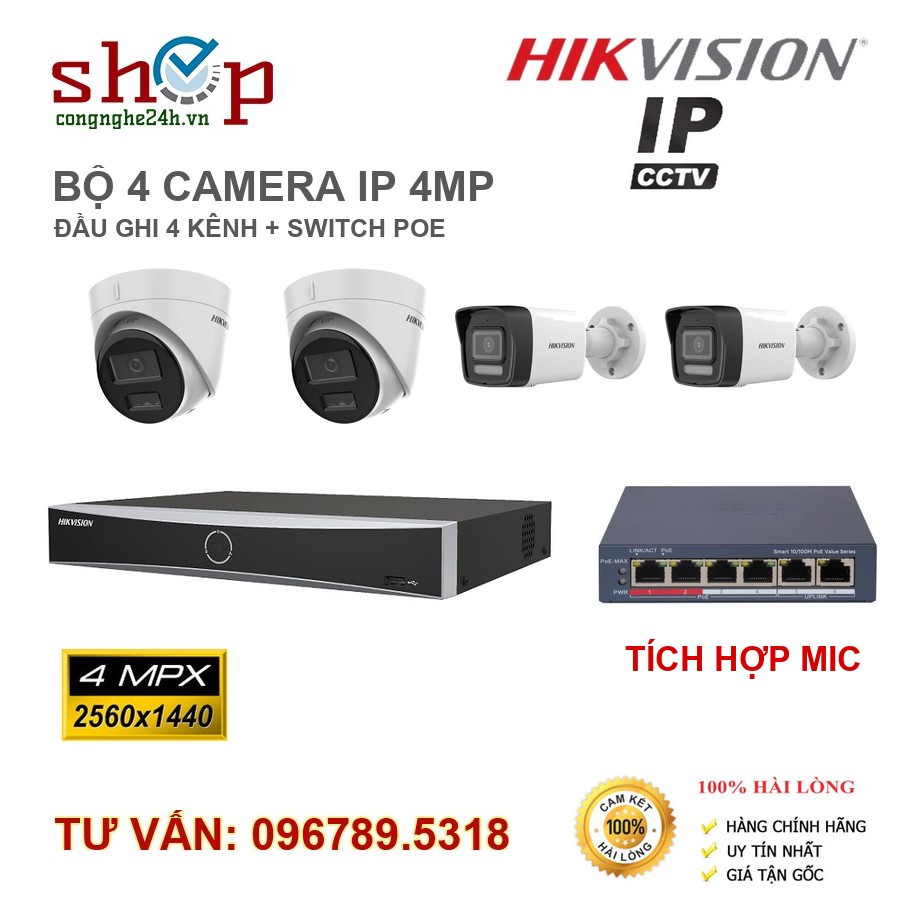
Bộ 4 camera IP Hikvision 4MP
Có mic, đầu ghi 4 kênh, switch PoE.

Đầu ghi Hikvision DS-7604NXI-K1
Đầu ghi IP 4 kênh.
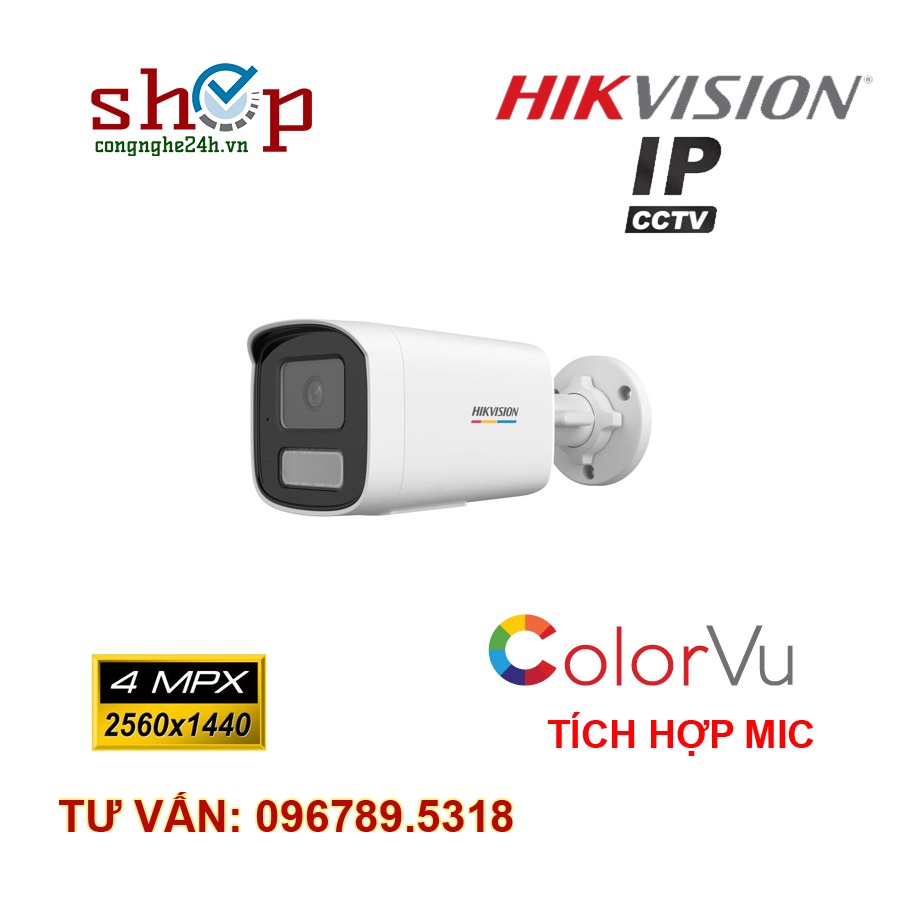
Hikvision ColorVu 4MP
Camera IP có màu, có mic.
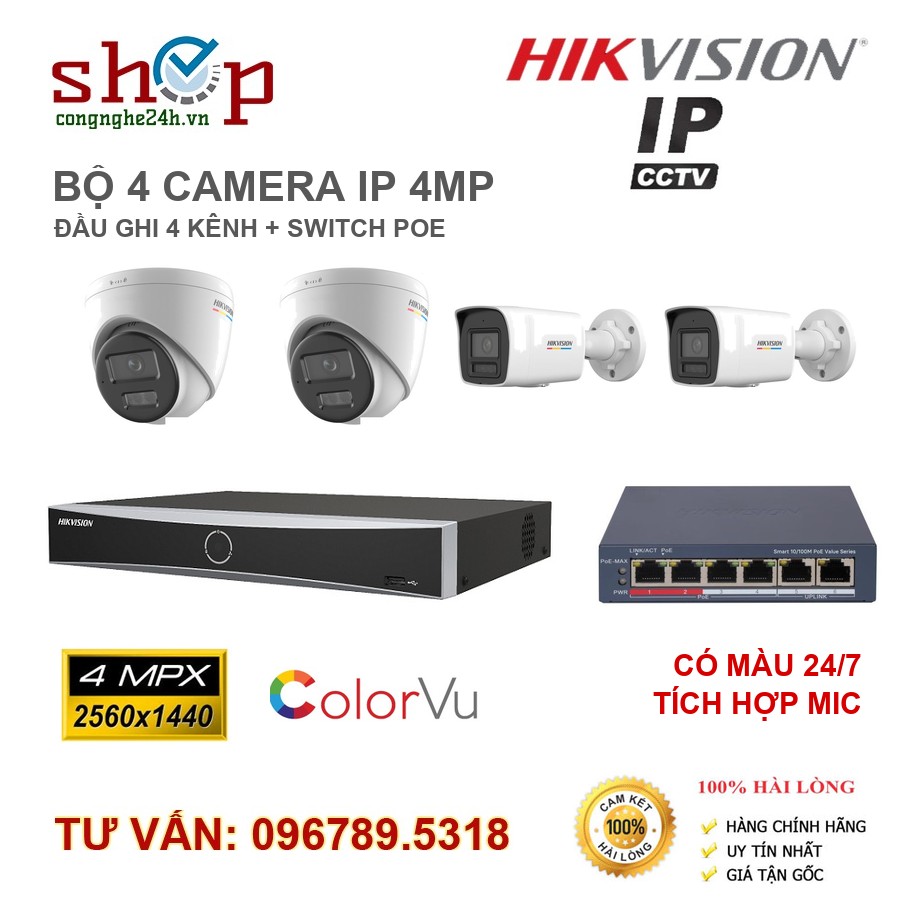
Bộ 4 camera ColorVu 4MP
Có màu 24/7, đầu ghi 4 kênh.
Hỏi đáp về cách xem camera Hikvision trên điện thoại
Xem camera Hikvision trên điện thoại dùng app gì?
Dùng app Hik-Connect cho iPhone và Android.
Mã xác minh đầu ghi Hikvision ở đâu?
In trên tem thiết bị hoặc do người lắp đặt tạo khi kích hoạt; hỏi đơn vị lắp đặt nếu không thấy.
Nhiều người cùng xem được không?
Được, dùng tính năng chia sẻ thiết bị cho tài khoản khác.
Xem trên máy tính dùng phần mềm gì?
Dùng phần mềm iVMS-4200 hoặc Hik-Connect bản máy tính.
Xem camera Hikvision trên điện thoại có mất phí không?
Không. Hik-Connect miễn phí, chỉ tốn dung lượng 4G hoặc wifi khi xem. Xem ở chất lượng thấp giúp tiết kiệm dữ liệu di động.
Vì sao xem lại trên điện thoại bị chậm?
Thường do tốc độ tải lên của mạng tại nhà thấp hoặc nhiều người xem cùng lúc. Chọn chất lượng thấp hơn khi xem lại hoặc nâng gói internet có tốc độ tải lên cao hơn.
Xem thêm: Cài app Hik-Connect cho Android · Xoá thiết bị khỏi tài khoản Hik-Connect · Tải phần mềm iVMS-4200 Lite.
Nguồn tham khảo: trang hỗ trợ chính thức Hikvision Việt Nam.
Ảnh minh hoạ: Voice Patch Panel – Rear – dmitrybarsky (CC BY); CCTV – Alan Cleaver (CC BY); CCTV – WarmSleepy (CC BY); các ảnh còn lại từ hãng sản xuất.
Cần hỗ trợ lắp đặt, cài đặt camera?
Shop Công Nghệ 24H hỗ trợ qua điện thoại, Zalo và nhận lắp đặt tại Hà Nội · Xem thêm hướng dẫn
